
Магия Типографики
Автор: Shevanez
Здравствуйте,друзья!
Несомненно, опытные писатели знакомы с инструментом, о котором я хочу рассказать ниже. Так что эта тема больше для начинающих, ну и плюс немножко мануалов по специфике установки и работе в среде Linux. Надеюсь, что эта статья из моего личного блога будет полезна. Итак, начинаем.
Для человека, живущего словом, использующего его не только для общения, но и для ежедневного труда, будь он журналист, писатель, студент, учитель, текст — это не только смыслы, но и визуальная гигиена.
Когда мы видим в книге «компьютерные» кавычки-лапки или дефисы вместо тире, мы подсознательно ощущаем фальшь. Похоже на то, как если бы ты вышел на сцену знаменитого театра в домашних тапочках: вроде бы играешь так же, но образ рассыпается (конечно, если эти самые тапочки не часть сценического образа  ).
).
К счастью, существуют способы работать с текстом удобно и продуктивно, модифицируя изначальную клавиатуру так, что потом ни на что уже менять не хочестся. Знакомьтесь — клавиатурная раскладка Ильи Бирмана. Это превосходное бесплатное дополнение к вашей клавиатуре, которое превращает её из печатной машинки в прецизионный инструмент ювелира.
1. Философия «Чистого листа»
В стандартных раскладках Windows или macOS многие важные символы запрятаны так глубоко, что писатель вынужден либо мучительно вспоминать цифровые коды (вроде Alt+0151), либо бросать всё и лезть в меню «Вставка — Символ».
Это убивает поток. Вы только что поймали за хвост гениальную метафору, и тут вам нужно поставить длинное тире. Пауза. Поиск. Мысль ушла.
Раскладка Бирмана вводит концепцию правого Alt (AltGr). Теперь все нужные знаки живут «вторым слоем» прямо под вашими пальцами. Вы не отвлекаетесь, а просто пишете правильно с первого раза.
2. Золотой фонд писателя: Ключевые символы
Давайте разберем, что именно меняется в вашей писательской жизни после установки этой раскладки.
Тире и дефис: почувствуйте разницу
В обычном наборе мы часто лепим дефис (-) там, где должно быть длинное тире (—).
- Обычная раскладка: Нужно помнить код или надеяться на автозамену Word.
- Раскладка Бирмана: Нажимаете
Alt + минус— и получаете благородное, длинное тире. Текст сразу обретает «книжный» вес.
Кавычки: «Ёлочки» против "Лапок"
Прямые кавычки — это наследие латиницы и программирования. В русской традиции мы используем «ёлочки».
- С Бирманом:
Alt + <дает «, аAlt + >дает ». Это происходит мгновенно, на уровне рефлекса.
Многоточие: точка, точка, точка… или нет?
Три точки, набранные подряд, в некоторых шрифтах выглядят дыряво. Настоящее многоточие (…) — это единый символ.
- С Бирманом:
Alt + Shift + точка. Это выглядит аккуратно и никогда не разорвется при переносе строки.
3. Секретное оружие: Неразрывный пробел и Ударения
Для тех, кто пишет фикшн, романы или сложную публицистику, есть две «киллер-фичи»:
- Неразрывный пробел (
Alt + Пробел):Бывало ли у вас, что предлог «в» или «с» оставался в конце строки, а слово, к которому он относится, улетало на следующую? Это дурной тон. Неразрывный пробел «склеивает» их. Читателю легче скользить взглядом по тексту. - Знак ударения:Пишете фэнтези с именами вроде Э́лвин или Морго́т? Или нужно подчеркнуть смысл слова (бо́льшую часть времени)?
- В раскладке Бирмана вы просто ставите курсор после гласной и жмете
Alt + Shift + стрелка вверх(или специальную клавишу в зависимости от версии). Знак ударения встает прямо над буквой.
- В раскладке Бирмана вы просто ставите курсор после гласной и жмете
4. Как это работает? (Таблица-шпаргалка)
Вам не нужно учить всё сразу. Достаточно запомнить пять комбинаций:
| Результат | Значение | Клавиши (с зажатым Alt) |
| — | Длинное тире | Alt + - |
| « | Открывающая кавычка | Alt + [ (там, где буква Х) |
| » | Закрывающая кавычка | Alt + ] (там, где буква Ъ) |
| … | Многоточие | Alt + . (точка) |
| ₽ / € / $ | Валюты | Alt + 8 / E / 4 |
 | Копирайт | Alt + C |
5. Как установить и привыкнуть
- Скачивание: Зайдите на в раздел «Продукты» — «Типографская раскладка» там и скачаете нужную версию. Она бесплатна и доступна для Windows и macOS. Если у вас Linux, то прочтите информацию, которая будет чуть ниже. Кстати, советую походить по его блогу, есть что почитать, там масса познавательного и интересного.
- Установка: Установите её как обычный язык ввода в настройках системы.
- Замещение: Удалите стандартную русскую раскладку, чтобы она не мешалась. Бирмановская полностью её дублирует, просто добавляет «магию» на кнопку Alt.
Период адаптации
Первые два-три дня палец будет по привычке искать тире в символах. На четвертый день вы начнете раздражаться, когда садитесь за чужой компьютер, потому что он кажется «сломанным» и «немым». Вы привыкнете к хорошему очень быстро. Лично я пользуюсь этой раскладкой довольно давно, лет пять, и уже не представляю, как люди набирают текст без неё. Это очень удобно!
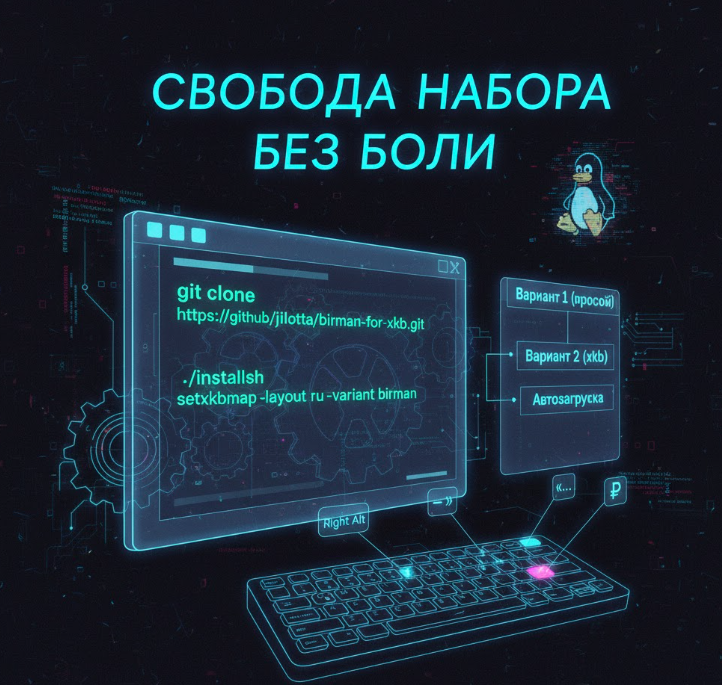
Что делать, если у вас дистрибутив от Linux?
На сайте Ильи представлены раскладки для Windows и macOS, а вот для Линукса вариант отсутствует. Это, было, пожалуй одной из существенных причин, по которым я продолжал активно работать на Windows, не смотря на все мои претензии к этой операционной системе. Но, совсем недавно я нашел решение, и оно работает. По крайней мере на моей ZorinOS, а значит будет работать на LinuxMint, Debian, Ubuntu, а также десятков других модификаций, основанных на debian и ubuntu.
Итак ,пробуем эти два хороших рабочих способа добиться почти того же поведения как в других системах (тире, кавычки, точки, ×, и т.д. через правый Alt). Но придётся немножко помагичить, но ведь вам не страшно? Вы уже выбрали путь открытого ПО и сидите на Linux
Вариант 1 — самый простой и рекомендуемый в 2025–2026 годах (встроенные типографские символы)
Zorin OS (как и современные Ubuntu) уже содержит очень близкую к Бирману реализацию типографики через опцию «Compose key» / «Дополнительные типографские символы».
- Открой меню → Параметры (Settings) → Клавиатура (Keyboard)
- Прокрути вниз до раздела Special Character Entry или Special keys / Special Character (в русской локализации обычно «Специальные клавиши» или «Ввод специальных символов»)
- Включи опцию Enable extra typographic characters / Включить дополнительные типографские символы (если есть)
- В поле Alternate characters key / Клавиша альтернативных символов выбери Right Alt (Правый Alt)
- (Важно!) В том же окне или в разделе Compatibility / Совместимость найди и включи пункт Enable extra typographic characters или Typographic characters / Типографские символы
После этого правый Alt + буква даёт много нужных символов, очень похожих на бирмановские:
- Правый Alt + - → длинное тире —
- Правый Alt + = → ×
- Правый Alt + , → « (открывающая)
- Правый Alt + . → »
- Правый Alt + [ → „ (нижняя)
- Правый Alt + ] → “
- Правый Alt + z → … (многоточие)
- Правый Alt + c →
- Правый Alt + r →

- Правый Alt + 2 → №
Многие говорят, что после включения этих двух галочек раскладка становится «почти Бирманом» и большинству людей её хватает полностью.
Вариант 2 — точная раскладка Бирмана через xkb (если вариант 1 не устраивает)
Самые актуальные адаптации на 2025–2026 гг.:
- (версия 3.7)
- (немного старше, но тоже работает) — но лично мне не очень понравилось, поэтому я пошел другим путём.
Самый простой способ установки (проверено на Ubuntu 24.04 → должно работать на подобных):
# Для варианта jilotta (рекомендую, более свежий)git clone cd birman-for-xkb./install.sh
Или вручную (если git не хочется):
mkdir -p ~/.config/xkb/symbolswget -O ~/.config/xkb/symbols/birman
После установки:
- Перезагрузи систему (или выйди-войди из сессии)
- Параметры → Клавиатура → Input Sources → нажми +
- В поиске набери birman или Russian (Birman) / English (Birman)
- Добавь нужные раскладки
Если в списке не появились — выполни в терминале:
setxkbmap -layout ru -variant birman
и проверь, работает ли. Потом можно добавить через dconf / gsettings или gnome-tweaks.
Иногда настройки слетают после перезагрузки или выхода. Это решается еще двумя способами.
Способ А : Через «Автозагрузку» (Самый простой)
Этот очень простой и действенный метод просто будет выполнять твою команду автоматически при каждом входе в систему. И он может полностью заместить то, что я писал выше. Принцип работы примерно одинаков везде, но в зависимости от дистрибутивов названия пунктов меню, могут звучать иначе. Итак:

- Открой меню (Zorin, Ubuntu, Debian) и введи в поиске «Автозагрузка приложений» (Startup Applications).
- Нажми кнопку «Добавить».
- Заполни поля:
- Имя:
Keyboard Layout Fix(или любое другое). - Команда: Вставь свою строку целиком:
setxkbmap -layout "us,ru" -option "misc:typo,lv3:ralt_switch" - Комментарий: Поясни что это для себя, чтобы не забыть.
- Имя:
- Нажми «Добавить» и перезагрузись для проверки.
Способ Б : Системный конфиг (Правильный «Linux-way»)
Если хочешь, чтобы настройки работали даже на экране входа в систему и не зависели от графических утилит автозагрузки, лучше поправить системный файл.
Открой терминал и выполни команду sudo nano /etc/default/keyboard
Найди соответствующие строки и приведи их к такому виду:
XKBLAYOUT="us,ru" XKBOPTIONS="misc:typo,lv3:ralt_switch"
Нажми Ctrl + O, затем Enter (чтобы сохранить), и Ctrl + X (чтобы выйти).
Важно: После этого изменения иногда нужно выполнить команду
sudo dpkg-reconfigure keyboard-configuration, но обычно достаточно просто перезагрузки.
Итак:
- 90% людей хватает варианта 1 (встроенные типографские символы + правый Alt) — быстро, без установки
- Если принципиально нужна именно бирмановская карта клавиш (особенно редкие буквы типа ў, ѣ и т.д. в один клик) — ставь через git jilotta/birman-for-xkb
- Если слетают настройки после перезагрузки, пробуйте способы А и Б. И все заработает.
Мастер за станком: Кто подарил нам этот инструмент?
Любой инструмент — это застывшая воля его создателя. Раскладка, о которой я рассказал вам, сделана . Кто он такой? Арт-директор, диджей, создатель транспортных схем и идеолог цифровой эстетики, Бирман всю жизнь занимается одним и тем же: укрощением хаоса. Он из тех редких людей, кого искренне «бесит» кривая стрелка в метро или неграмотно поставленная кавычка в газетном заголовке. Но вместо того чтобы просто ворчать, он создает системы, где ошибка становится невозможной. Вот такая фигура для современного русского дизайна, можно сказать, почти ренессансная.
Служение букве
Для любого человека, работающего с текстом, важно понимать: Бирман создал эту раскладку не для программистов, а для тех, кто любит русский язык. Он перенес строгие правила классической дореволюционной и советской типографики в хаотичный мир Windows и macOS.
- Благодаря его сервису , мы можем мгновенно проверить правописание.
- Благодаря его блог-движку , тексты в интернете стали выглядеть как аккуратные книжные страницы.
- А благодаря раскладке, мы получили возможность писать «чисто» прямо в процессе творчества.
Илья Бирман — это тот самый «невидимый редактор», который стоит за плечом у каждого, кто установил его раскладку. Он не правит ваши мысли, но он дает вам в руки идеально заточенное перо, которое не ставит клякс.
Вот мы и подошли к концу статьи. Осталось заметить очевидную, но очень важную вещь, для чего все это.
Статья, написанная с использованием правильной типографики, выглядит профессионально еще до того, как читатель вник в сюжет. Это ваше уважение к читателю и к самому себе как к Мастеру.
Я очень надеюсь, что статья будет полезна и поможет твоей продуктивности. Спасибо за внимание!
P.S. Поскольку система сайта АТ мне пока не позволяет пользоваться ссылками в своей статье, воспользуйтесь поиском, или зайдите на мой профиль. Там адрес блога, где все ссылки работают. Все ссылки рабочие и честные, по делу, и призваны помочь в изучении вопроса. Спасибо.