
Бесшовный фон в Gimp
Автор: А. НамичПредварительная подготовка
Что понадобится
1. Gimp (можно бесплатно скачать с официального сайта программы),
2. Плагин Resynthesizer (ссылка). Этот плагин нужен, чтобы удалять вотермарки нейросетей и в сложных изображениях подчищать стыки текстуры.
Папку «plug-ins» поместите в C:\Users\********\AppData\Roaming\GIMP\3.0\plug-ins.
Папку «scripts» поместите C:\Users\********\AppData\Roaming\GIMP\3.0\scripts.
3. Изображение, из которого будете делать фон.
Удаление лишнего
Откройте изображение в Gimp. У меня в примере заранее сгенерированное в Gemini.
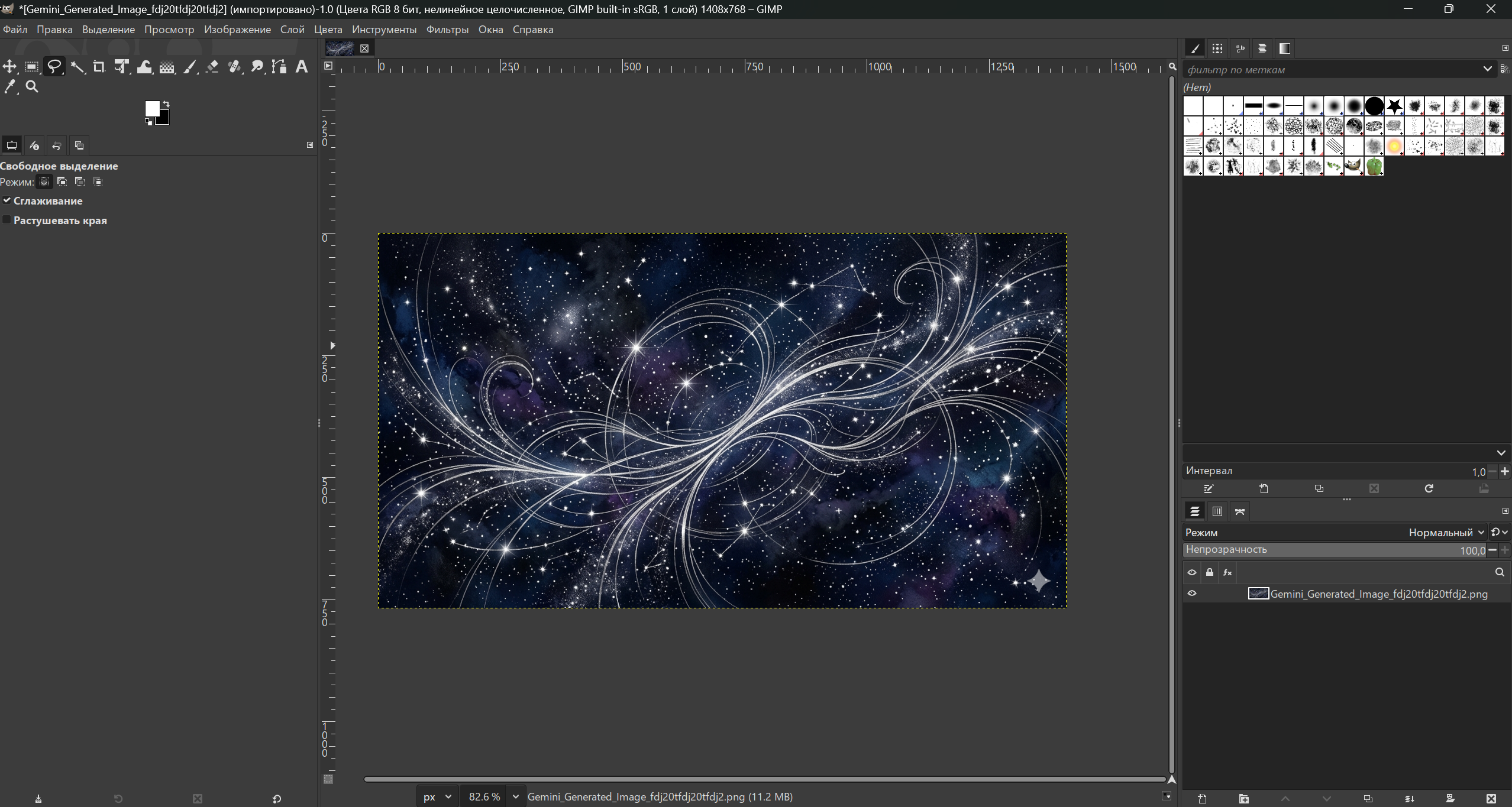
Приблизить нужный угол можно, зажав Ctrl и прокрутив колёсико мыши. В верхнем левом углу выберите «Свободное выделение» — значок, похожий лассо (третий слева). Им выделите звёздочку Gemini внизу, просто обводя мышкой по контуру, пока не замкнётся. После чего выберите в верхнем меню «Фильтры» — «Resynthesizer» — «Heal Selection». Это уберёт вотермарку, чтобы она тоже не попала на фон. Снимите выделение через Shift+Ctrl+A или через меню сверху.

Теперь можно приступить к созданию бесшовника.
Создание бесшовного фона
Первый способ: через фильтр
«Фильтры» — «Проекция» — «Бесшовная мозаика». Если у вас подходящий фон (без элементов, которые обязательно должны остаться чёткими), то получится сразу и можете просто сохранять себе его через «Файл» — «Экспортировать как...». Просто замените вручную в верхней строке расширение на .jpg. Если же вам надо более тонкую настройку, то придётся повозиться.
Второй способ: через маску
Это вариант для тех случаев, когда через автоматику получается некрасиво. В Gimp есть особенность — с некоторыми изображениями он может сделать такой бесшовник, что посередине получается характерная «звёздочка». Плюс он замыливает элементы, и если с условной травой, небом и абстракцией это не страшно, то если вы хотите фон например, с чётко прорисованными яблоками или книгами, то придётся делать вручную. В Photoshop всё делается так же, только проще в некоторых шагах.
Направляющие
Первое, что нужно сделать — выставить направляющие посередине, как по высоте, так и по ширине.
В меню «Изображение» выберите «Направляющие» — «Создать направляющую по %». В выпадающем меню оставьте «Горизонталь», положение установите в 50%. Потом повторите это же, сменив «Горизонталь» на «Вертикаль».
В Photoshop достаточно вытянуть направляющие из линеек, расположенных сверху и слева. Когда дотянете их до середины изображения, они слегка тормознутся.
Голубые линии на этом скриншоте — направляющие.

Создание текстуры
Эта часть в Photoshop делается точно так же.
В меню справа, где слои, создайте четыре копии слоя с вашим фоном. Либо щёлкните правой кнопкой по слою и нажмите «Duplicate Layers», либо просто Ctrl+Shift+D несколько раз.
В итоге должно получиться пять одинаковых слоёв.
Четыре из них сместите по направляющим так, чтобы они внешними сторонами соприкасались друг с другом (см. скриншот ниже, обратите внимание на окно слоёв — там хорошо видно, о чём речь).

Пятый слой, который не был перемещён, поместите на самый верх списка и создайте для него маску слоя через нажатие правой кнопкой — «Добавить маску слоя». Цвет маски — белый (верхняя галочка).
Маска будет отображаться в меню слоёв. Чтобы что-то делать на ней, надо кликнуть именно на неё, на вот тот белый прямоугольник.

Суть маски в том, что она задаёт выборочную прозрачность слою, на который она закреплена. Белый делает слой непрозрачным, но если вы проведёте где-то чёрную линию, то это место станет прозрачным (главное, на самом слое это случайно не сделать).
Теперь свободным выделением создайте ромб из выделения (на основе направляющих) и инвертируйте его через Ctrl+I или меню «Выделение» — «Инвертировать». И сделайте заливку на маске чёрным (через значок с ведром на той же панели, где «лассо». В итоге получится примерно вот это:

Тут у вас уже есть четыре стороны, которые бесшовно подходят друг к другу и ромб, который скрывает стыки между ними. Осталось только сделать так, чтобы этот ромб тоже плавно перекрывал их.
Для этого нужно взять кисть, поставить ей малую жёсткость и силу, но средний размер, и меняя чёрный и белый цвета вручную размыть границы ромба. Самое главное — следить, чтобы стыки по центру оставались закрытыми по всей длине, но при этом на краях не было белого. Белый на маске у краёв может быть только на вершинах ромба, и то очень аккуратно.
Вид раскрашенной маски:

Этот способ позволяет сохранить важные элементы чёткими (при автоматическом бесшовном фильтре размоется всё).
После этого экспортируйте изображение в .jpg. Если есть какие-то места, которые вам не нравятся, их можно подкорректировать с помощью плагина Resynthesizer по аналогии с вотермаркой.
Результат:

Разница между ручной корректировкой и автоматическим бесшовным режимом
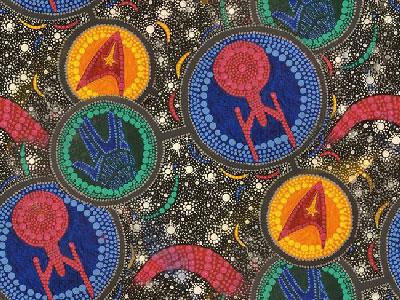 |  |
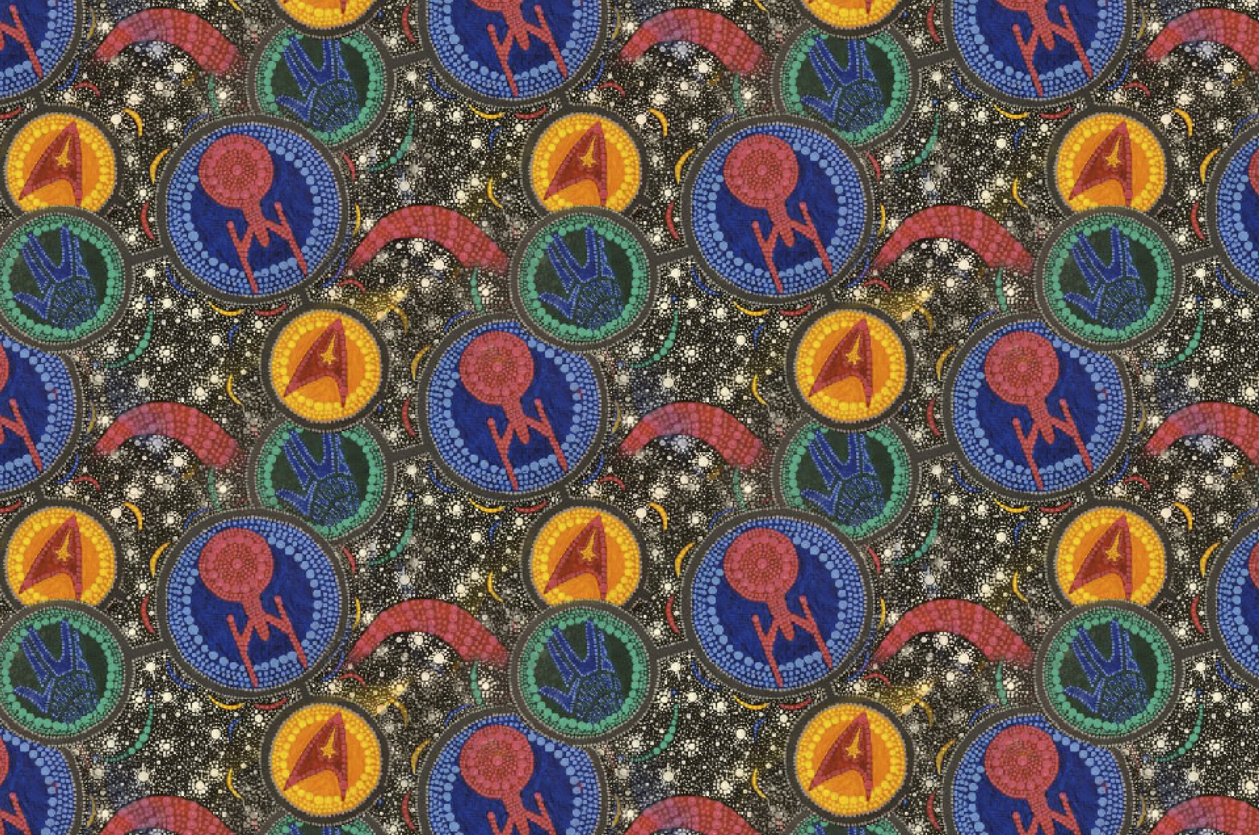 |  |
Третий способ: через размытие краёв
Этот способ подходит для случаев, когда фон состоит из подложки с минимальной текстуры (или без неё) и предметов на ней.
Для примера возьму эту картинку:

Она тоже сделана в Gemini, поэтому названия книг на ней немного странные. Но это в принципе можно исправить вручную.
Шаги:
- Повторите шаг с направляющими из предыдущего способа.
- Создайте четыре дополнительных копии слоя (так же из предыдущего способа).
- Сместите четыре слоя углами в центр (ну вы поняли...).
- Пятый слой просто скройте. Он пока полежит на всякий случай, если с него понадобится что-то скопировать.
В итоге получается вот это:

Кликните правой кнопкой мыши по верхнему слою в списке и объедините его с предыдущим. Повторите, пока все 4 слоя не станут одним.
Затем возьмите инструмент «Свободное выделение» (выглядит как лассо) и через фильтр меню «Фильтры» — «Resynthesizer» — «Heal Selection» удалите все объекты, которые мешают стыкам текстуры. на примере это кусок книги и кусок ветки (посередине вверху и внизу) и монетка посередине. Ну и значок Gemini тоже лучше удалить.

Дальше удалите направляющие, чтобы не сбивали восприятие и размойте границы либо через тот же фильтр, либо другими способами. У меня была комбинация размытия (значок с пальцем) и фильтра.

Напоследок можно сохранить и через смещение проверить, что нигде не осталось кривых стыков. Я подправила только там, где сейчас видит выделение и внизу у ручки.

Итог

В деле:

Конкретно тут стыки видны (потому что мне лень всё размазывать для примера, который потом никуда не пойдёт), но если заморочиться с масками и копированием куском, то можно сделать полностью плавный переход.