
Как сделать аудиокнигу в домашних условиях.
Автор: Олег ВоляДанная статья лежала на моем сайте http://www.oleg-volya.ru но он давно уже умер и теперь хранится в глубинах веб-архивов. Я её чуть дополнил и перевыкладываю что бы было куда ссылаться.
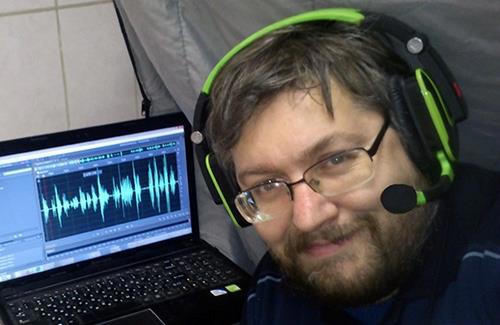
Фото 15-ти летней давности. Я сейчас сильно постарел :)
С чего начать? Про вокальные и артистические данные мы говорить не будем. Есть — хорошо. Нет — не страшно: мы всё-таки не поём, а просто читаем вслух. (Впрочем, дефекты речи — это противопоказание для работы декламатора.) Что читать — вопрос тоже излишний, конечно же, фанфики.
Пожалуйста, не начинайте с серьёзных произведений. Вам же самим потом стыдно будет.
Остаётся разобраться, как записать и как отредактировать.
Аппаратная часть
В аппаратной части самая главная деталь — ноутбук. Вторая по значимости — микрофон.
Почему именно ноутбук? Потому что на стационарном компьютере при записи речи на штатную встроенную звуковую карту одновременно будут писаться наведённые шумы блока питания. Избавиться от них практически нереально — для этого придётся покупать отдельную профессиональную или полупрофессиональную аудиокарту. А вот при записи на ноутбук, отключённый от сети и работающий от батареи, шумы практически полностью отсутствуют. Можете сравнить сами и убедиться.
Теперь микрофон. Первую свою книгу («Тёмные волшебники. Часть I. Триада») я начитывал на недорогой гарнитуре Logitech PC Headset 120. У этого микрофона было шумоподавление, и оно реально работало (часто пишут, что шумодав есть, а на самом деле его нет).
Много книг я записал на геймерскую USB-гарнитуру Tt eSPORTS от Thermaltake. Большой разницы не заметил (кстати, там тоже заявлен шумодав, но я его не чувствую; более того, чрезмерная чувствительность скорее осложняет мне жизнь).
По состоянию на июнь 2020 года ("и по сей день" - 2026) я пишу на бюджетную гарнитуру SVEN AP-U980MV — отличный диапазон записи и отличный микрофон.
Почему именно гарнитура, а не стационарный микрофон? Я не настаиваю, можете попробовать и микрофон, но вы быстро заметите: расстояние от губ до микрофона сильно влияет на уровень и качество записи, и придётся постоянно следить за тем, чтобы дистанция не менялась во время сессии. В гарнитуре эта проблема отсутствует: микрофон находится прямо у губ, что делает звук более густым и насыщенным.
Мой выбор: ноутбук и гарнитура.
Тишина
Итак, вы обзавелись гарнитурой и ноутбуком, скачали и установили программу записи и убедились, что запись идёт. Теперь наступает время настоящей работы.
Думаю, нет нужды напоминать, что вам нужна тишина. Лающие за окном собаки, тикающие часы, проезжающие машины, орущий за стеной телевизор — всё это мешает нормальной работе. И зачастую найти тишину труднее, чем купить ноутбук и всё остальное.
Я борюсь за тишину как могу. Вы, может быть, засмеётесь, но половину своих аудиокниг я начитывал в запертом туалете, задрапированном одеялами:
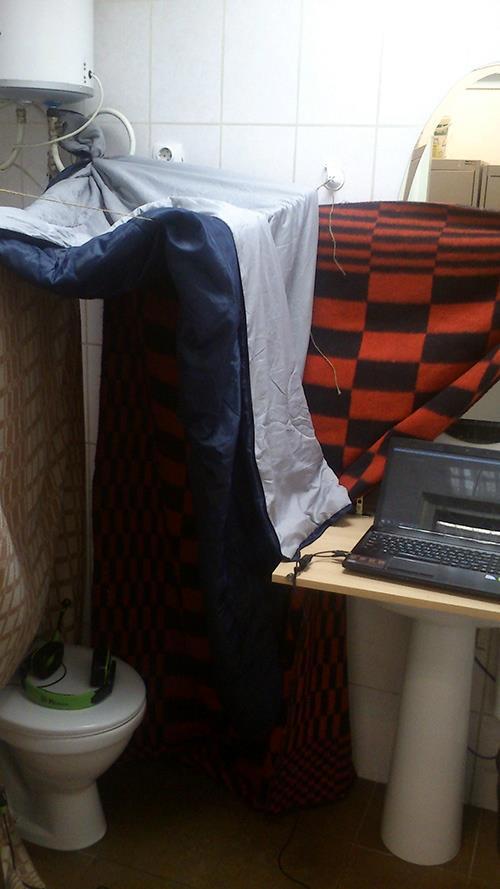
Кроме того, я выключаю свет, чтобы исключить гул работающих люминесцентных ламп. Как вы будете добывать тишину — я не знаю. Но портить свой труд, закладывая в него с самого начала процент брака, — глупо.
На данный момент (2020) я сделал себе аудиокабинку и вполне доволен жизнью.
Аудиокабинка своими руками
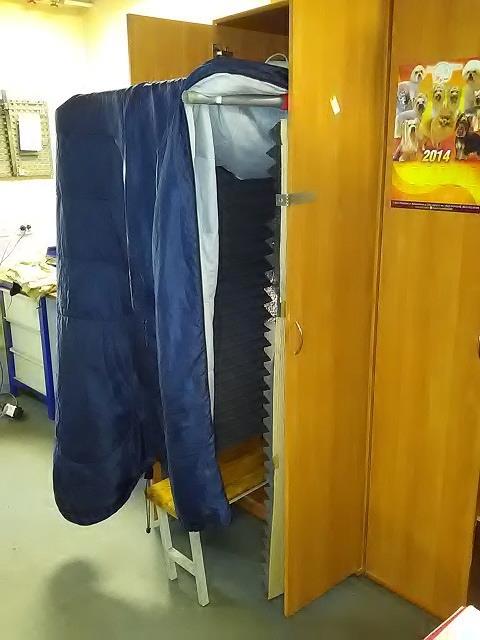
Моя аудиокабинка потребовала: 4 метра квадратных акустического поролона, баллон спрей-клея для поролона, стандартный офисный шкаф и листы картона. Последовательность действий видна из фотографий:
1) Коллеги уступили мне один стандартный офисный шкаф в нашей мастерской.
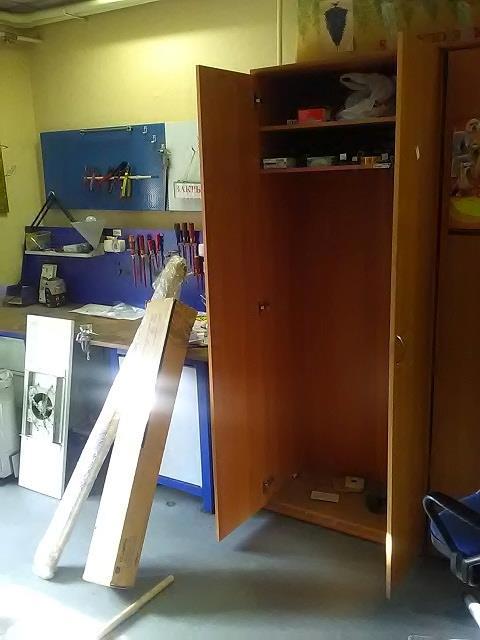
2) Перфекционист во мне умиляется тому как точно хватило четырех листов.
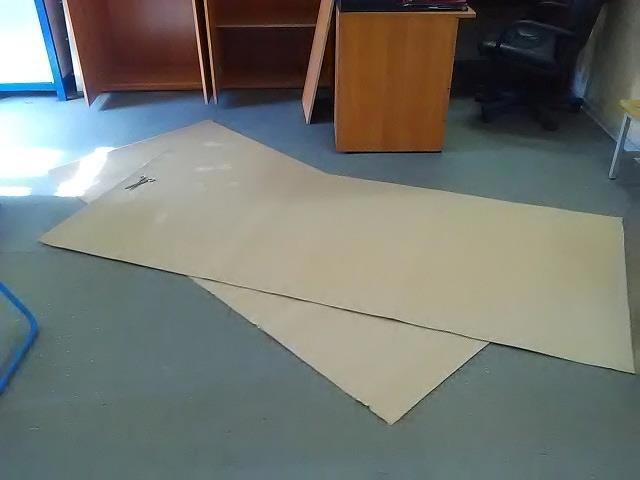
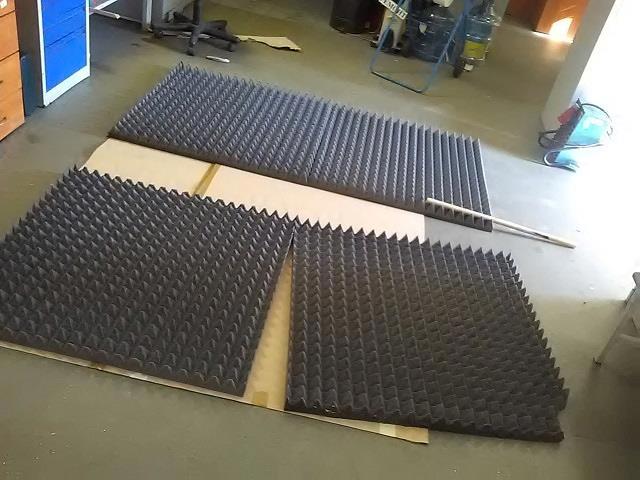
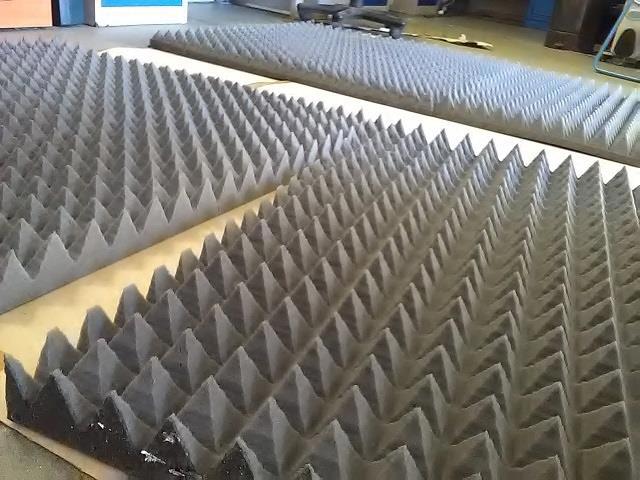
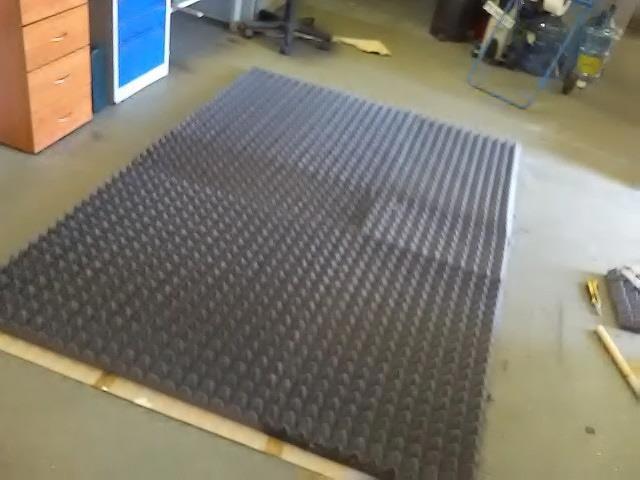
3) Картон с поролоном можно вытащить из шкафа и увезти (что я и сделал при увольнении)
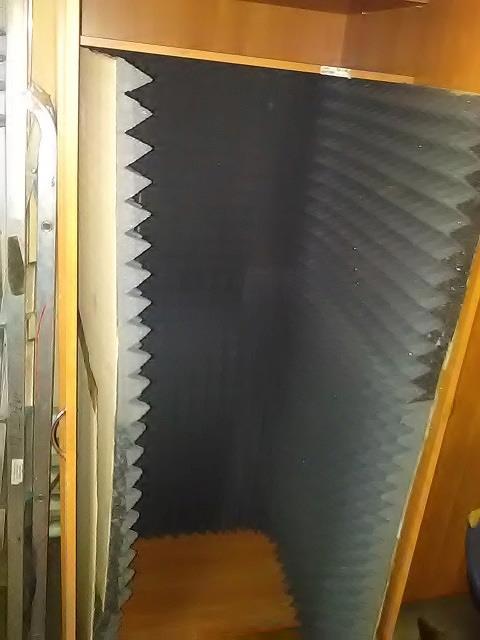
4) Занавеска из спальника не особо и нужна. И без неё качество записи в кабинке отличное.
Программное обеспечение
Программ для работы со звуком великое множество, и большинство из них вполне подходят под наши невысокие требования. Но исторически сложилось, что в этой области есть два кита — Sound Forge и Adobe Audition. (Как установить, русифицировать и «вылечить от жадности», я рассказывать не буду.)
«Тёмных волшебников» (свою первую книгу) я начитывал в Sound Forge и могу сказать: это вполне комфортный инструмент. Но есть одно большое НО: он не умеет сводить несколько дорожек в одну. То есть полноценный монтаж на Sound Forge невозможен. В итоге я отказался от него и полностью пересел на Adobe Audition. Далее речь пойдёт только об этой программе.
Итак, если вы всё преодолели и Adobe Audition запустился, перед вами пустое окно. В программе есть два режима: «Редактирование» (Edit) и «Монтаж» (Multitrack).
Поскольку монтировать нам пока нечего, создаём новый файл (меню: Файл → Новый). При создании программа предложит параметры аудиозаписи по умолчанию. Выбираем стерео, 16 бит, 44100 кГц.
Это стандартные настройки для CD-качества. Не ставьте 48 кГц — разницы на слух не заметите, а файлы будут тяжелее и при конвертации в MP3 могут возникнуть артефакты.
Появилась рабочая область для записи. Микрофон подключён — надо проверить, всё ли работает. Жмём красную кнопку Record и вспоминаем бессмертного зайчика, который вышел погулять, на счёт «1–2–3–4–5».
Если всё нормально, мы увидим свой голос. Если запись не идёт:
- проверьте правильность подключения микрофона. Особые проблемы могут возникнуть у владельцев USB-микрофонов: программе нужно приказать использовать именно USB-вариант. Делается это в меню Edit → Audio Hardware Setup → Control Panel… Там вы увидите варианты микрофонов и динамиков, подключённых к компьютеру, и надо выбрать тот, который используете (иногда меню приходится закрывать и открывать заново, чтобы информация обновилась).
- убедитесь что в настройках микрофона на ПК указана та же частота 44100 кГц что и в настройках программы записи
Существуют красиво оформленные и подробные мануалы по работе с аудиоредакторами. Рекомендую ознакомиться. В общем, добились факта аудиозаписи — приступаем к таинству.
Стиль
Стилей начитки условно два: «рассказчик» и «актёр». Разумеется, второй сложнее, но в обоих очень важны интонирование и темп. Равномерное и монотонное чтение (кстати, очень частое у профессионалов) я лично не понимаю и не воспринимаю. Я стараюсь интонировать в соответствии с текстом и подчёркивать повествование темпом речи. Но могу предположить, что такой стиль тоже многим не нравится, так что универсального рецепта нет.
Читайте так, как нравится вам самим. Это важно ещё и потому, что собственный голос вам всё равно успеет надоесть во время монтажа 
Актёрствовать или нет — решайте сами.
- Полезный лайфхак для новичков: разогревайте голос перед записью. 3–5 минут почитайте вслух что угодно — это снимает зажимы с гортани, голос становится ровнее, а дикция чётче. Пить лучше тёплую воду или чай с мёдом, но не молоко — оно обволакивает связки и мешает чёткости звука.
- Темп речи: для аудиокниг комфортная скорость — 130–150 слов в минуту. Проверьте себя: если читаете быстрее — слушатель не успевает осмысливать; медленнее — начинает скучать. И обязательно делайте паузы между абзацами и в конце предложений — это даёт воздух и структурирует текст.
Техника записи
Лично я не прерываю запись, пока не начитаю текст целиком — главу или логический блок. В первый файл попадают все мои прокашливания, оговорки, повторы и т. д.
(Новое!) Я, если сбился с фразы — хлопаю в ладоши, чтобы на волновой картинке был заметный пик, затем повторяю фрагмент с ближайшего удобного места, а иногда и весь абзац целиком. При монтаже по всплескам легко найти границы правок. Ещё один способ — просто записать весь абзац заново с самого начала, чтобы не мучиться со стыками.
Во время редактирования я:
- подавляю шумы гейтом (по состоянию на 2020 год перестал им пользоваться);
- увеличиваю громкость записи;
- вырезаю всё лишнее;
- сохраняю WAV.
Шумоподавление (Adobe Audition):
Зайдите в Effects → Noise Reduction / Restoration → Capture Noise Print, а затем примените Noise Reduction (Process) с настройками по умолчанию. Не увлекайтесь — слишком сильное подавление делает голос «жестяным» и неестественным. Лучше оставить лёгкий шум, чем испортить тембр.
Для качественного шумоподавления крайне важно иметь правильный «профиль шума» — эталонный кусок записи без голоса, по которому программа поймёт, что именно нужно вырезать из фонограммы оставив только голос.
Я для этого записываю отдельный блок «тишины» продолжительностью не менее 10 минут в тех же условиях (тот же микрофон, та же комната, та же громкость предусилителя), что и основная запись. Этот блок я сохраняю как отдельный файл и использую его в качестве эталона для всех последующих сессий — если оборудование и комната не менялись.
Нормализация громкости:
Выделите весь файл. Effects → Amplitude and Compression → Normalize (process). Поставьте галочку «Normalize RMS to» и выберите значение -20 LUFS или -18 dB. Это поднимет тихие участки и сделает громкость стабильной, без искажений. Не ставьте выше -12 — будет перегруз.
Вырезание лишнего:
Выделяйте мышкой участки с кашлем, сглатыванием, повторами, долгими паузами и просто удаляйте их (клавиша Delete). Стыки в 90% случаев не слышны, если текст идёт плавно. Но если слышен щелчок на стыке, используйте Effect → Diagnostics → DeClicker (с настройкой Single Band).
А после всех этих операций можно приступать к наложению музыки и спецэффектов. Но об этом лучше читать в отдельных мануалах.