
Страсти по нейроарту: собираем обложку
Автор: Кира ВерещагинаСборка арта, как и ретушь, та самая «кожаная» часть изображения, которая выводит нейроарт за пределы чистой генерации (я оставляю за кадром замысел, который в явном виде присутствует только в каскадной генерации, не при работе с эскизниками — в данном случае модель выступает только в качестве послушного инструмента, то есть приспособления для рисования, и приписывать ей какое-то творческое соавторство просто смешно).
Собираю я в Крите, не в фотошопе. Во-первых, Фотошопа на моих личных компьютерах 15 лет как нет и заводить его я не вижу смысла, во-вторых, я много рисую с нуля, а рисовать в Фотошопе — очень странная затея. При желании пальцем тоже можно, вот только зачем? Работа со слоями в Крите построена абсолютно так же, как и в Фотошопе, так что, коллеги, все рекомендации и приёмы рабочие, и в Фотошопе делать можно таким же образом.
Чтобы закрыть вопрос о том, как я дошла до жизни такой и чем эта никому неизвестная Крита так хороша, небольшое отступление.
Фотошоп родился как приложение для исправления и улучшения фотографий. Он читает RAW-формат файлов профессиональных камер и позволяет вмешиваться в самые глубокие слои истории кадра, на уровне матрицы цифровой камеры. Он ретуширует, осветляет, затемняет, смешивает, вырезает и вклеивает. В нём удаются самые смелые коллажи и потрясающие надписи. У него только одна беда — он работает с изображением-исходником. Это операционная, в которой лечат больных и разбирают мёртвых на органы, чтобы слепить Франкенштейна. Если пациента нет, скальпель бесполезен. Как и все продукты Adobe, он продуманный, совершенный, почти всемогущий и очень дорогой.
Крита — совсем другая история. Это приложение, которое создало сообщество художников для нужд художников. В его основе — бесконечный пустой холст, на котором человек воплощает с нуля самые смелые замыслы. Всё, чем он работает — кисти, карандаши, пастель, краски (водяные и масляные) и фрагменты изображений. Но изображения он не вклеивает, а «врисовывает» в свой холст в буквальном смысле слова, сращивая с окружением при помощи кистей. И лечащая кисть, и штамп в приложении реализованы — они сделаны для тех, кто пересел на Криту с Фотошопа. Но мощность этих инструментов оставляет желать лучшего, и при функционале Криты нужда в них невелика.
Вы мне возразите: кисть есть и в Фотошопе. Согласна. Как и карандаш, заливки и текстуры. Только на всю «кожаную» графику там один движок (то есть математический алгоритм, который обрабатывает запрос пользователя). Настраивать инструмент нужно всякий раз, когда требуется изменить силу нажима, например, или добавить эффекты — а рисовать когда, если Вы по пунктам в настройках всё время клацаете и бегунки двигаете?
В Крите пять движков, в работу которых нам нет никакой необходимости вмешиваться. Нам даже нет необходимости знать, какая именно программа и как обрабатывает каждый мазок. «Из коробки» пользователь получает сотню кисточек, перьев, карандашей, губок, и они поведут себя именно так, как в реале — обычные инструменты, которыми научили пользоваться в художественной школе. Те, кто рисует на планшете, поймёт, о чём я. О том, что это не карандаш наносит штрих на бумагу, а стилус оставляет цифровой след на экране планшета, и краска на самом деле не впитывается в бумагу, потому что её физически не существует, забываешь через десять минут, и начинается магия.
Если по какой-то причине Вам не хватит ста кисточек из коробки, в сообществе Крита можно позаимствовать нужные. Существуют даже специальные кисточки для манга! Большая часть из них бесплатная, но есть и очень дорогие профессиональные наборы.
Честно говоря, к цифровым акварельным кистям пришлось приспособиться, пока они начали вести себя штатным образом. Но, как и в реале, совсем несложно смешать два цвета прямо на кисточке — для этого достаточно включить смешивание в настройках, а при наложении они и так смешаются, если инструмент предназначен для акварели. Фотошоп так не умеет. И текстурные кисти у Криты самые настоящие — для увеличения производительности труда художников-аниматоров. Текстуру можно создать «с нуля» за минуту, есть предустановленные трава, листья и совершенно феерическая водная рябь. И, самое главное, кисть одновременно служит «стёркой» — достаточно включить режим ластика. То есть, Вы можете стирать что-то на рисунке не просто так, а фактурно — соскабливать, например, или размывать.
Ещё в Крите можно рисовать настоящие мультфильмы, как в студии «Союзмультфильм» — имеется специальная рабочая среда с луковыми слоями, кадры дорисовываете прямо в ленте. К услугам тех, кто делает комиксы — очень стабильная и качественная быстрая заливка по образцам.
Работа со слоями, как я уже упоминала, такая же, как в фотошопе. Больше того, формат psd легко импортируется Критой со всеми слоями, а формат Крита так же адекватно экспортируется в psd, как и в любой графический формат.
Да, последнее, Крита — бесплатный программный продукт. И у неё есть релизы под все операционные системы «большой тройки» - Windows, Mac OS, все клоны Linux (под FreeBSD, по отзывам судя, тоже живёт сносно). Adobe не работает под Linux ни в каком варианте, Photoshop не исключение.
Теперь по делу. Мне нужно собрать обложку.
Открываю файл. Первое правило! Никогда не редактируйте исходник, только его копии. Сохраняю под новым названием. Все три обложки — по количеству частей книги — будут в одном файле в виде слоёв.

Слои - альфа и омега цифровой графики и особенно цифровой ретуши. Они позволяют работать с изображением, не разрушая его. Что значит не разрушая? Если Вы сотрёте резинкой линию на бумаге, Вы получите плюс-минус чистую бумагу. Если Вы сотрёте линию на экране растрового редактора, Вы получите дыру. Изображение будет разрушено. Если Вы сделаете копию изображения в новый слой и как-то над ним поглумитесь, исходник не пострадает. Поэтому абсолютно все манипуляции с картинкой проделывают через создание слоёв, которые можно группировать, склеивать, прятать и проявлять, придавать им свойства. Пользователь видит все слои, которые включены, одновременно, всю стопку, поэтому воспринимает картинку как целое.
Работая со слоями, Вам будет легко исправить то, что не получилось или сломалось, не разрушая другие части рисунка. Вы просто удалите слой, в котором накопились грязь и ошибки, и перерисуете его заново. В цифровой графике работают только так.
Прежде, чем я всё соберу, предстоит передвинуть инициал. Он слишком далеко от угла рамки.
Для этого я выделяю букву-инициал квадратным выделением, захватывая как можно больше пространства вниз. Копирую выделение (Ctrl+C). Вставляю (Ctrl+V). По умолчанию оно скопируется в новый слой.
Слои находятся в панели-докере в правом нижнем углу. У меня рабочий стол выглядит не совсем обычно, потому что я его так настроила. Но и из коробки слои именно тут.
Если Вы что-то не то наклацаете, и у Вас закроется какой-то докер, восстановить первоначальный вид рабочего стола можно через меню: окно → Рабочее пространство → Default .
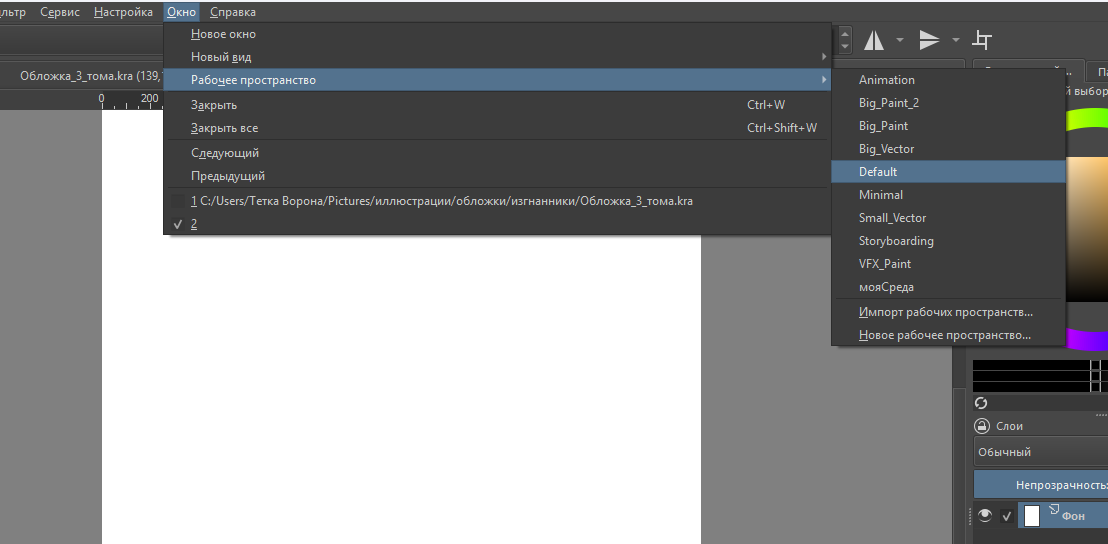
Клацаете по новому слою. Теперь он активный, и можно сделать его полупрозрачным, чтобы видеть, что под ним — нам предстоит убирать лишнее, и делать это вслепую — самоубийство. Для этого потяните ползунок на «непрозрачности» до 50-70% влево.
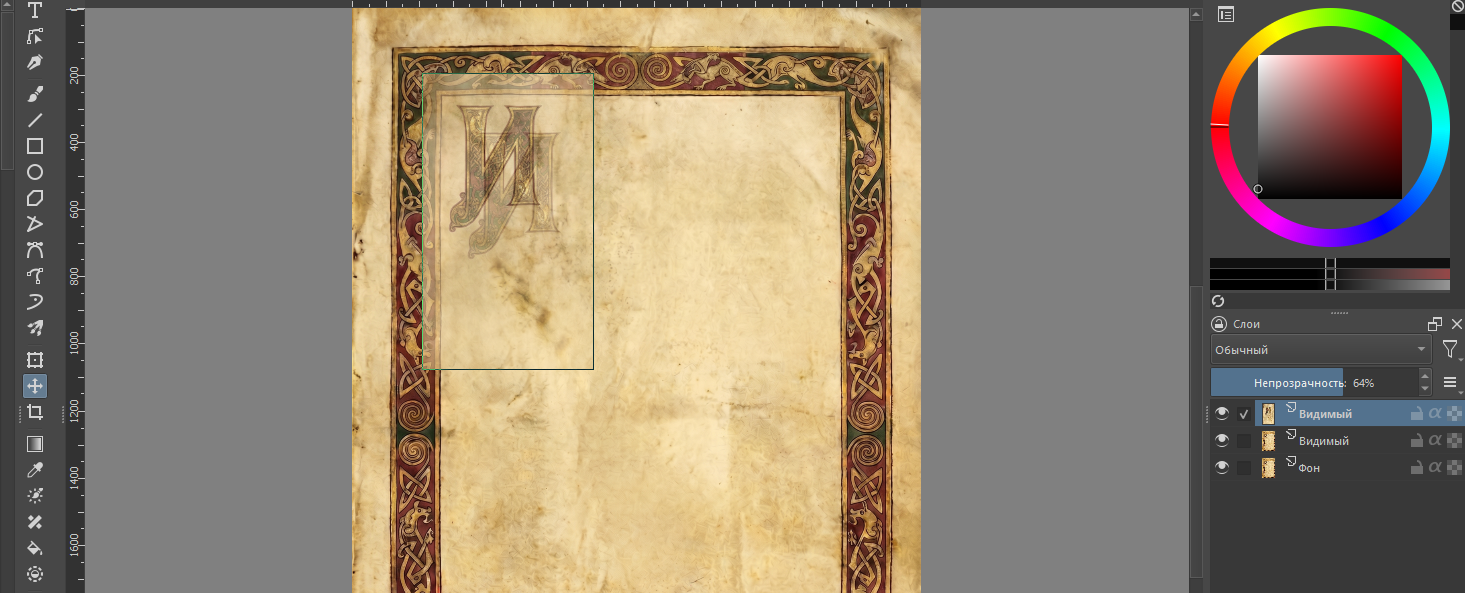
Подхватываете выделение при помощи инструмента перемещения слоя (крестик со стрелками или горячая клавиша T) и передвигаете его на нужное место. Слой, на котором буква была слишком низко, скрылся под полупрозрачной заплаткой.
При редактировании слоя есть два подхода — разрушающий и не разрушающий. Первый применяется в самом крайнем случае, если неэффективны приёмы второго. Так вот, мы будем редактировать именно таким способом — с помощью маски прозрачности.

Маска прозрачности в моём случае накладывается на верхний слой! Он дочерний и прозрачный. То, что я закрашу на нём чёрной краской, на материнском слое станет невидимым. Важно! Кисточки не рисуют, пока у Вас на картинке что-то выделено. Поэтому, перед тем как рисовать, возьмите за правило снимать выделения, либо через меню «Выделение» в верхней панели, либо горячими клавишами Ctrl+Shift+A.Если Вы работаете с листом формата А0, а выделен где-то один пиксел на пёстром фоне в нижнем углу, эта простая манипуляция очень сбережёт нервы.
 Выбираю инструмент с ровным чётким краем и освобождаю рамку. Потом уменьшаю непрозрачность инструмента (верхняя панель) и размываю края, лежащие на пергаменте, при помощи акварельной кисти — этот приём обеспечит визуальное сращивание рисунка пергамента. На последнем этапе сделала слой с инициалом на новом месте непрозрачным.
На следующем этапе я дополнила рисунок пергамента там, где он прервался, при помощи сначала акварельных кистей, потом текстурной. Почему именно так? Акварельные кисти смешивают краску, когда Вы кладёте один цвет поверх другого — это создаёт правдоподобные размытые пятна текстуры пергамента. Нужный цвет набирала на кисточку при помощи инструмента «пипетка». Можно было бы пару раз включить режим смешивания, чтобы краски смешались не на «бумаге», а прямо на кисточке, но я специально не упрощала себе жизнь - работала «в лоб», как делал бы человек, впервые открывший Криту. Чтобы скрыть акварельные переливы, я взяла текстурную кисть «дым» и прошлась по тем участкам, где рисовала. Итог: края верхнего слоя исчезли, растворились в фоне. Фон при этом не пострадал.
Теперь переносим надписи. У меня есть сгенерированный текст на пергаменте. Пергамент мне совсем не нужен. Зачем же я его тогда делала? Мне требовалось, чтобы буквы, написанные чернилами, показали физику рукописи: где-то чернила впитались, где-то лужицей собрались. Чернила не могут впитываться в пустоту. Модель такой бред закономерно превратит в слоп.

Для того, чтобы вытащить буквы из пергамента, применяется инструмент «волшебная палочка». Он выделяет смежные области, одинаковые по цвету. Точнее, Вы активируете его на панели инструментов, а выделяете части изображения, клацая мышкой по выбранному цвету. Поскольку буквы неоднородны, зажимаю на клавиатуру кнопку Shift и перехожу к следующему фрагменту, и так пока все буквы не окажутся обведены мерцающим пунктиром. Важно! Буква считается выделенной, если внутри неё нет мерцающих пунктирных линий и точек, и все части буквы находятся внутри пунктирного контура. Копирую (Cntrl+C),вставляю в файл с обложкой. Текст появляется не на месте — в новом слое. Для его переноса служит инструмент в виде крестика (перемещение слоя). Проще его вызвать при помощи горячей клавишиT. Я им уже пользовалась, когда перемещала инициал.

Теперь видно, что текст не помещается в рамке. Чтобы исправить это, рядом с кнопкой перемещения слоёв нажимаем кнопку «Трансформация слоя или выделения» (Горячие клавиши Cntrl+T). Теперь если потянуть за квадратик на рамке, выделенное изображение масштабируется. Я его слегка сжала, чтобы оно точно поместилось в рамке. Но это ещё не всё!
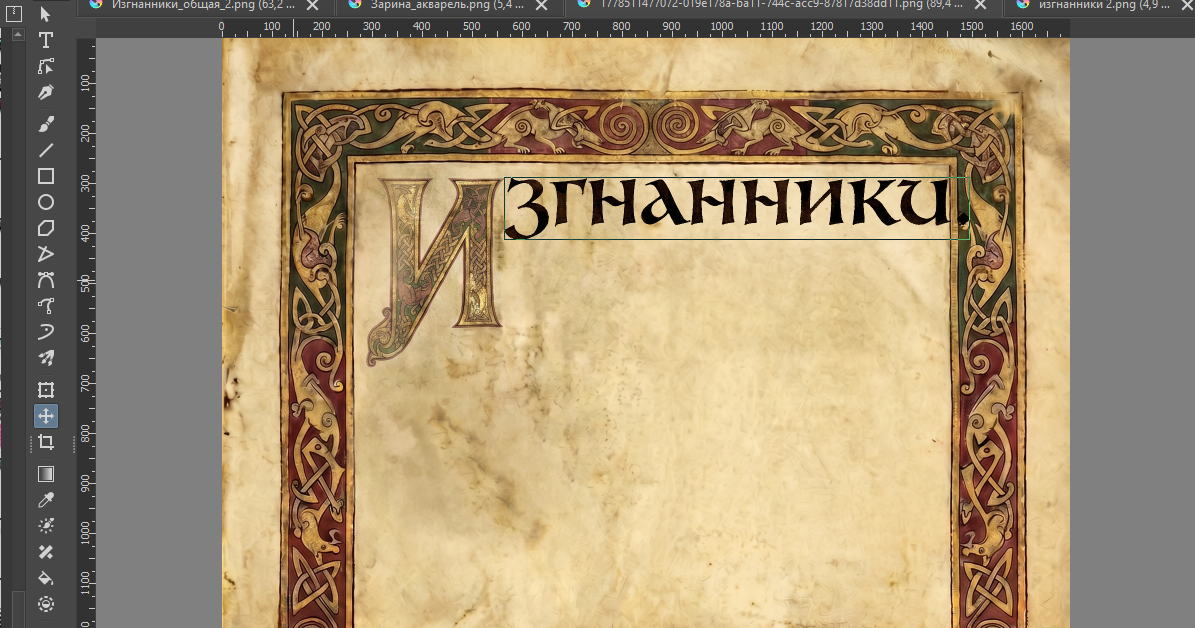
В средневековых ирландских рукописях высоту букв первой строки нарочно сужали от инициала к правому полю примерно вдвое. Зачем? Инициал гремит, как колокол, и звук его тает в пространстве. Вторая строка подбивается под первую. В Крите это легко сделать через инструменты трансформации.
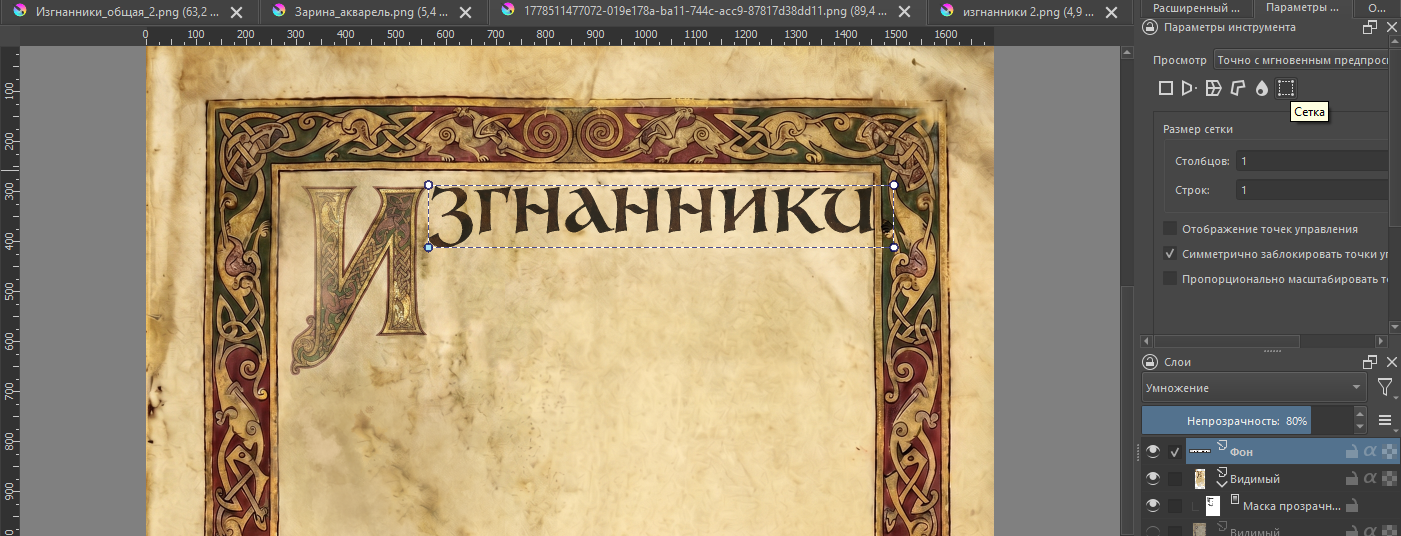
Итак, изображение ещё выделено. Над докером слоёв находится докер с параметрами изображения. Первая вкладка — работа с цветом. Вторая — с параметрами объекта. Поскольку активно именно выделение, его можно трансформировать, то есть изменить форму. В отличие от Фотошопа, Крита понимает перспективу пространства буквально и прекрасно её воспроизводит. В ней есть даже специальный инструмент — сетка из направляющих. Она нам сейчас не понадобится, мы легко изменим высоту текста при помощи инструмента «Сетка».
Активируем инструмент. Выделение сменилось на простой пунктирный прямоугольник с узелками в углах. Я потянула нижний правый угол вверх, пока наклон не показался мне достаточным. Затем перенесла на обложку вторую строку, отдельным слоем — цифру номера части.
Зачем? А затем, что Крита, как и Фотошоп, умеет скрывать слои. Обложку можно сделать универсальной для всех трёх частей, разместив их номера на отдельных слоях. Ненужные можно выключить, нажав на изображение глаза.
Наконец, автора в студию! То есть в нижнюю часть книги.
Важно! Я уменьшила прозрачность всех слоёв с текстом, кроме инициала, до 80%, и поменяла режим (клавиша-панель над бегунком прозрачности) на «Умножение». В этом режиме нижний слой как бы продавливается сквозь верхний. Таким образом я окончательно вернула чернилам «физику». Можно «Перекрытие» - тогда пергамент "продавится" сквозь чернила, слабо меняя их густоту. Как лучше? Нужно пробовать — правильно как нравится.
Дошла очередь до картинки. Я открываю её исходник и выделяю её любым инструментом — в данном случае это было свободное выделение или лассо. Копирую выделение, переношу в файл обложки и вставляю. Как Вы уже поняли, оно появится отдельным слоем.
Теперь передо мной стояла задача сделать так, чтобы картинка с девушкой не показалась вклеенной. Снова я буду работать с маской прозрачности. Мне понадобится сначала толстая акварельная кисть с текстурой акварели (из «зелёных» акварельных), потом — Water C Spread из «синего» набора. Первый даст структуру, второй смягчит переходы между пятнами и мазками кисти. Рисую чёрным по маске прозрачности. На последнем этапе я пробежалась по фону сухой кистью. Моя задача — разбить фон на отдельные пятна плотности, проявить «подложку» и сделать фон прозрачным к краю, плотным к центру. Само изображение от этого не меняется, меняется только то, что видимо зрителю.
Работа вчерне закончена. Что важно: если Вы будете оживлять обложку в какой-нибудь модели, на изображении могут появиться пятна всякий раз, когда ИИ решит расширить зону видео. Почему? Это мы не различаем маски прозрачности. А модель их видит и проявляет как белые пятна, поэтому, если на картинке в этом месте ничего нет, кроме фона и маски прозрачности, сугробы могут вылезти в летний полдень и неприятно Вас удивить. Поэтому готовую картинку сохраняете как новый файл с расширением png. Затем в докере слоёв клацаете по каждому правой кнопкой мыши и выбираете в меню «свести изображение». На последнем этапе у Вас останется всего один слой. Модели не за что ухватиться. Она будет работать только с тем, что видите Вы.
Вся работа с перерывом на чай заняла у меня около часа. Если торопиться, можно и быстрее, но спешка — дело бесовское. Вот финал.

В фотошопе последовательность работы будет аналогичной, включая применение масок. Другие только инструменты ретуши. В Крите эффективной ретуши как таковой нет — для неё служат кисти.
Если нужен отдельный обзор по рисованию в Крите, маякните — сделаю.